빛에도
당신의 취향을.
빛 방향, Backlight·림 라이트와 반사를 조합해 아바타의 분위기를 완성하세요.
 URULABSBOOTH에서 받기 ↗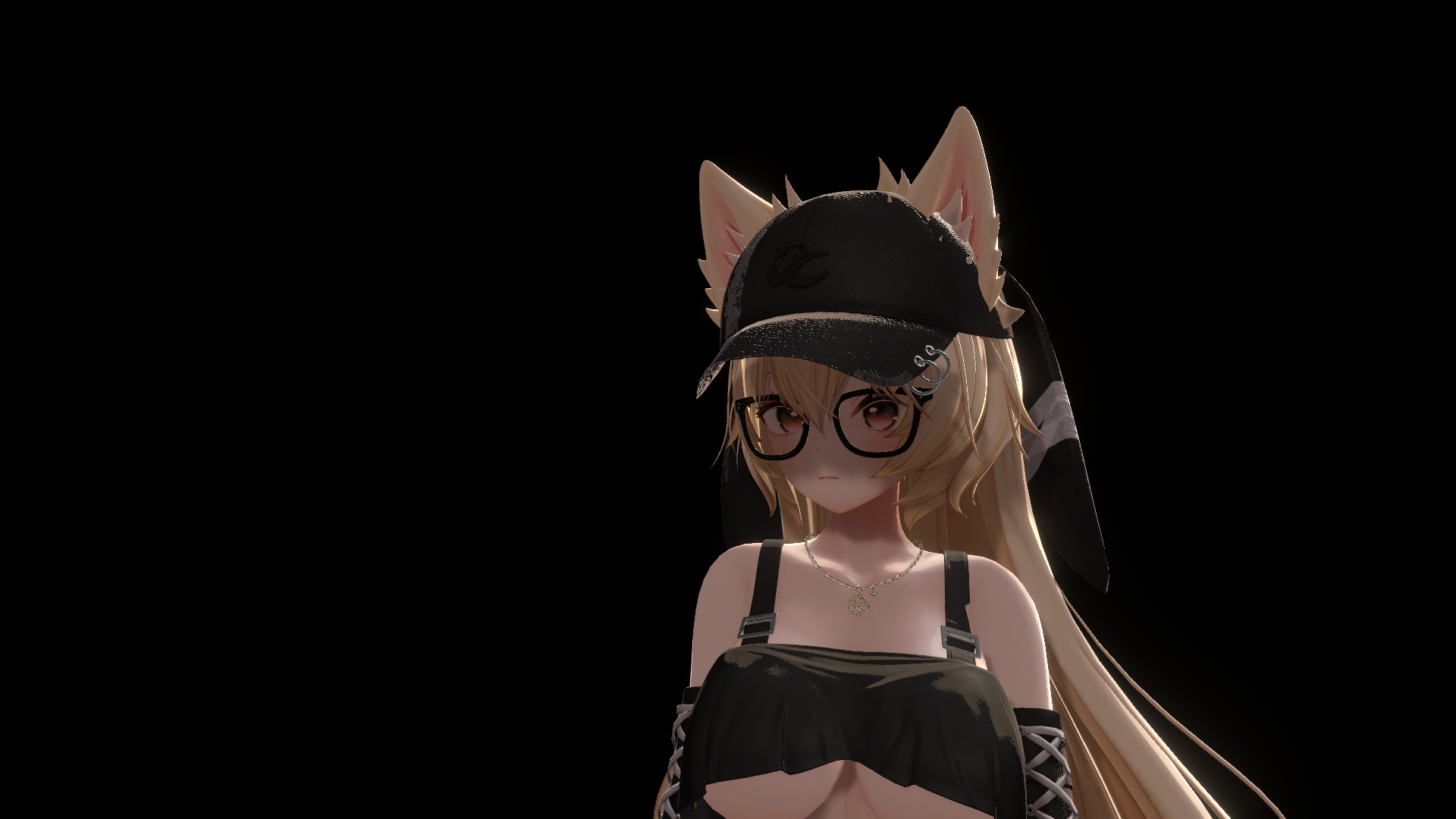
AVATAR SHADING, REIMAGINED.
머리카락 한 올의 그림자부터 얼굴을 감싸는 빛까지.
당신의 아바타에, 당신만의 깊이를 더하세요.
얼굴의 윤곽부터 머리카락과 옷의 겹침까지.
BOOTH에 소개된 실제 적용 예시를 살펴보세요.
몸과 의상의 적용 전후를 비교해 보세요.
직접 ON/OFF 비교하기겹치는 머리카락, 옷깃, 얼굴의 윤곽.
빛과 그림자가 만나는 디테일을 발견하세요.
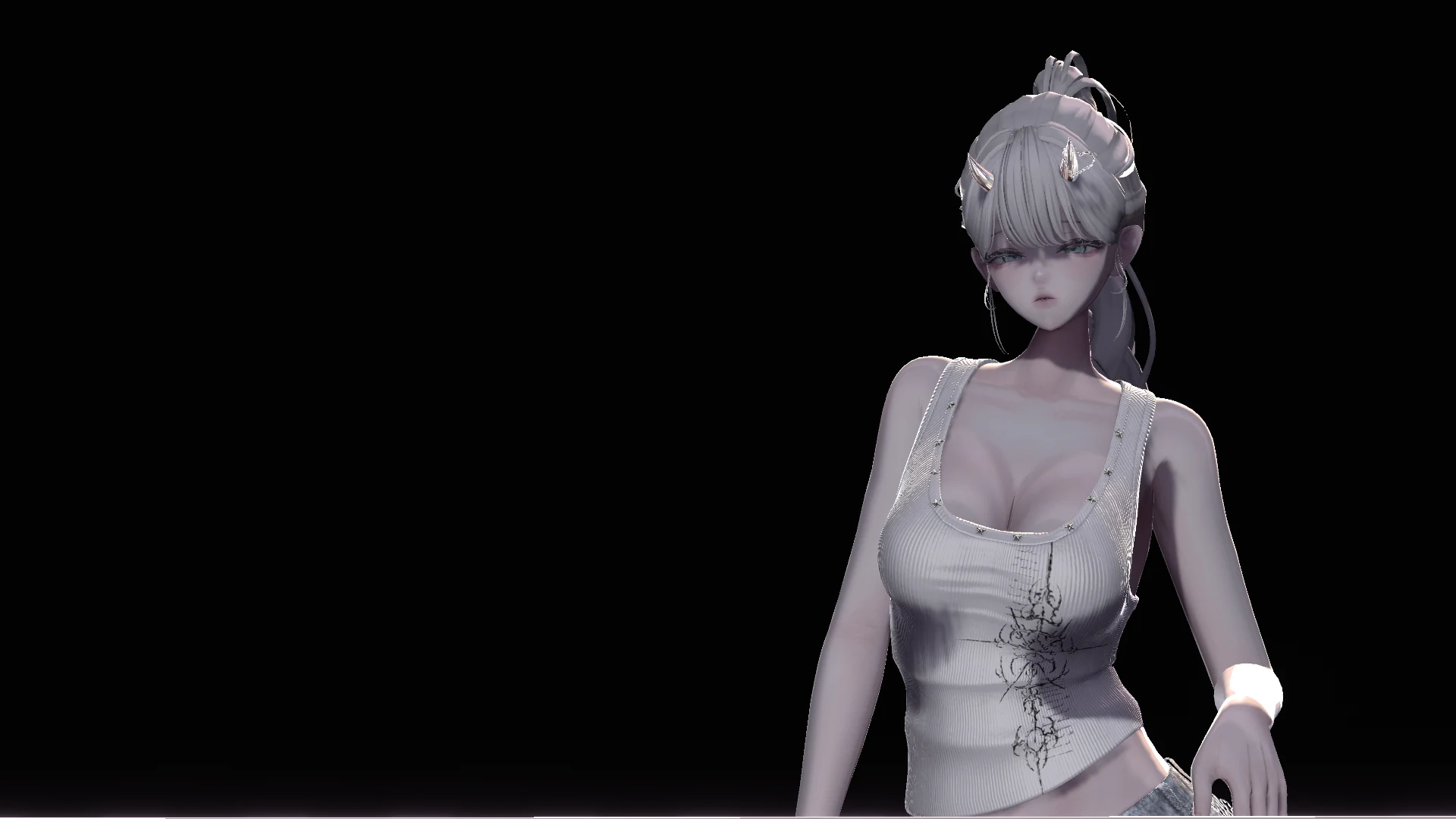
SHADOW ONVRChat에서 촬영한 적용 전·후 비교입니다. 모자 아래와 얼굴·목의 음영을 확인하세요.
접촉·공간 AO, 윤곽 명암과 툰 그림자를 조합해 원하는 인상을 만드세요.
Unity의 미리보기 기능으로 확인한 적용 예시입니다.
실제 게임 화면은 위의 VRChat 비교에서 확인하세요.
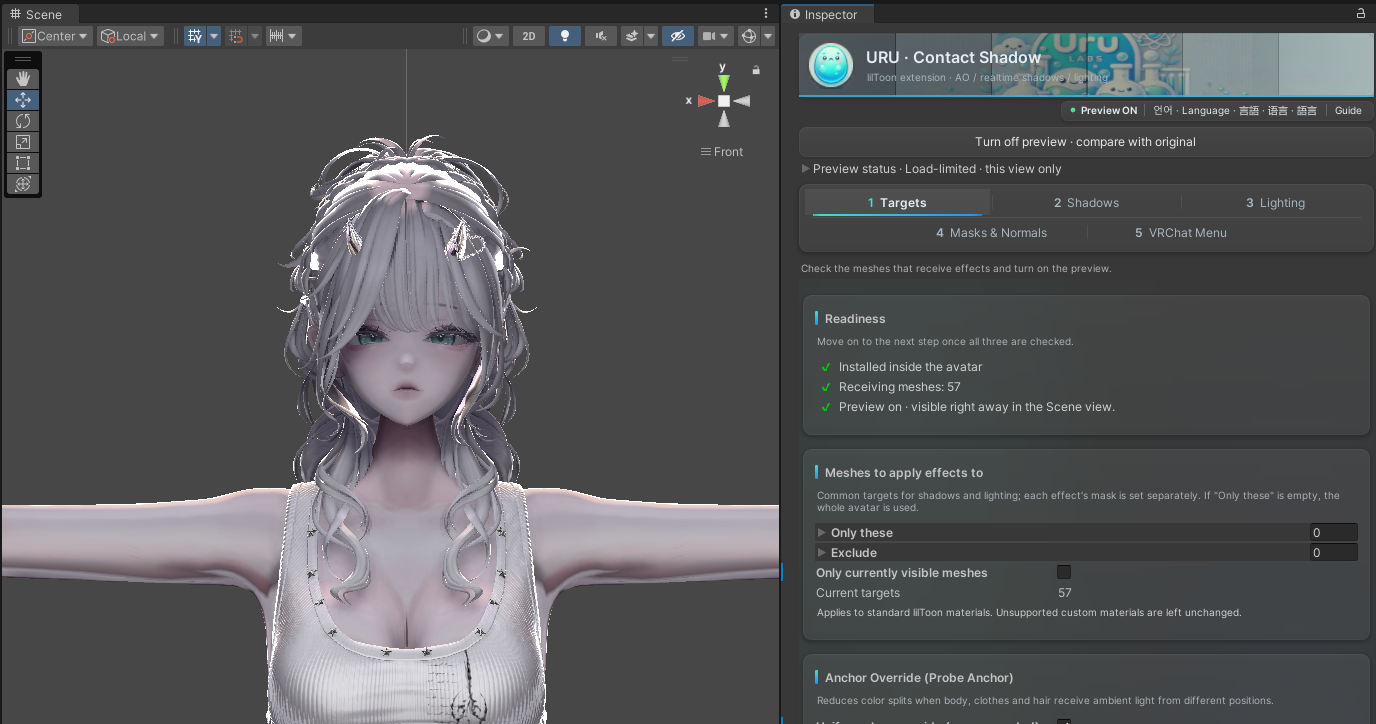
아바타 위치를 맞춘 Scene 화면 비교입니다. Unity 전체 화면 보기
빛 방향, Backlight·림 라이트와 반사를 조합해 아바타의 분위기를 완성하세요.
마스크·노멀과 눈 보정으로 얼굴과 머리카락의 음영을 다듬으세요.
VRChat 메뉴를 설치하고 게임 안에서도 그림자와 라이팅을 조절하세요.
궁금한 기능을 선택하세요.
일러스트와 함께 기능별 특징을 살펴보세요.
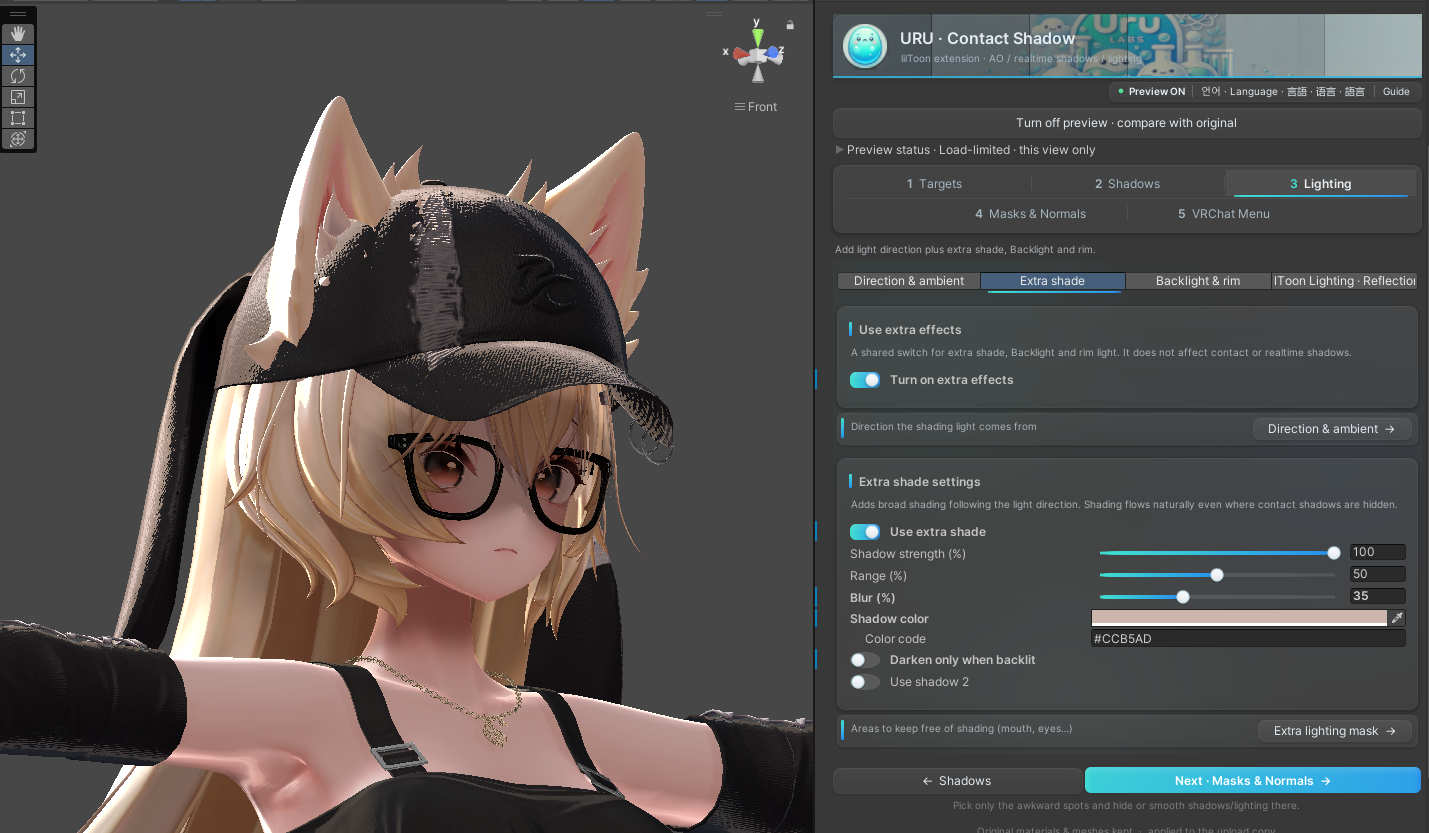
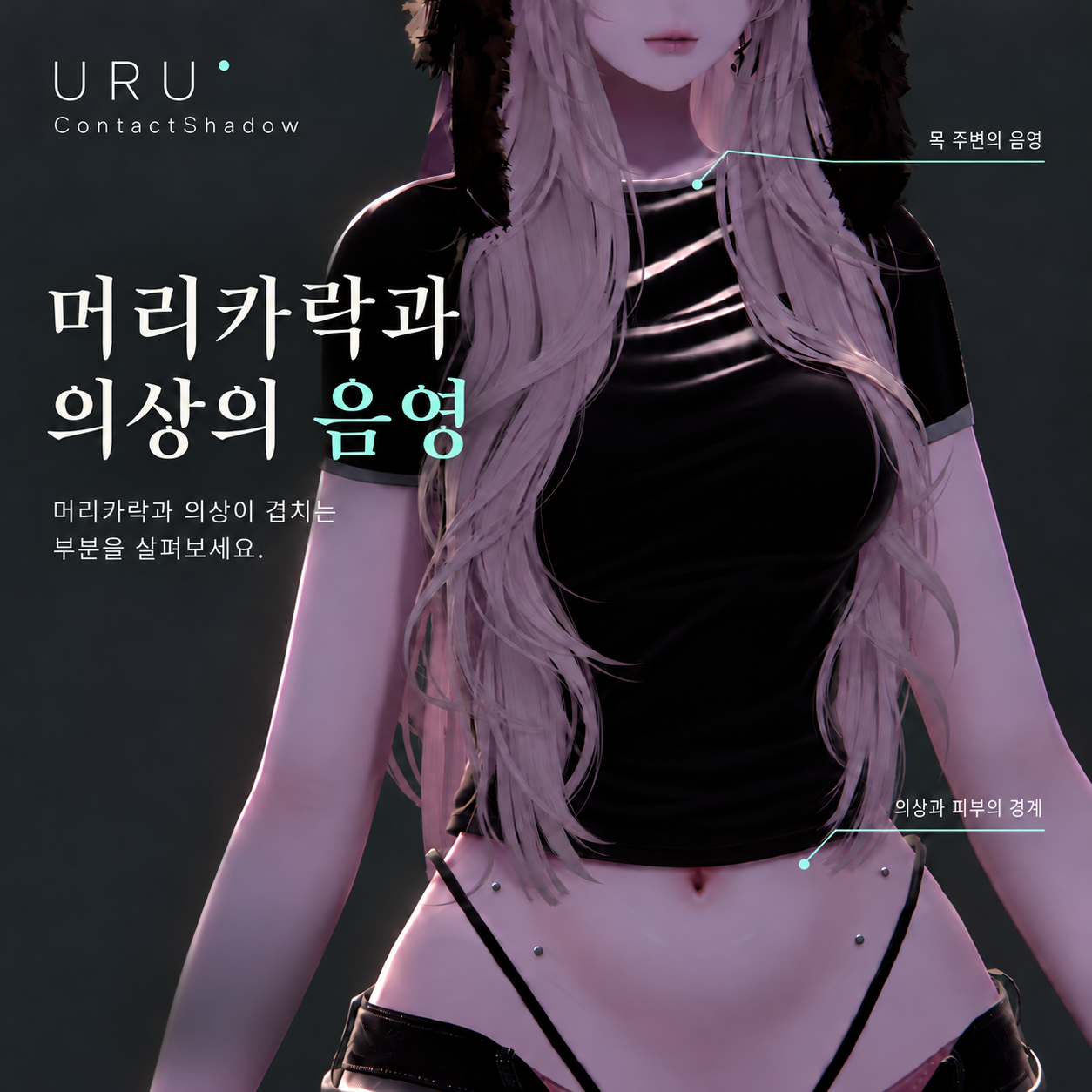
머리카락과 옷이 겹치는 부분에 음영을 더하고, 넓은 곡면의 명암을 따로 조절합니다.
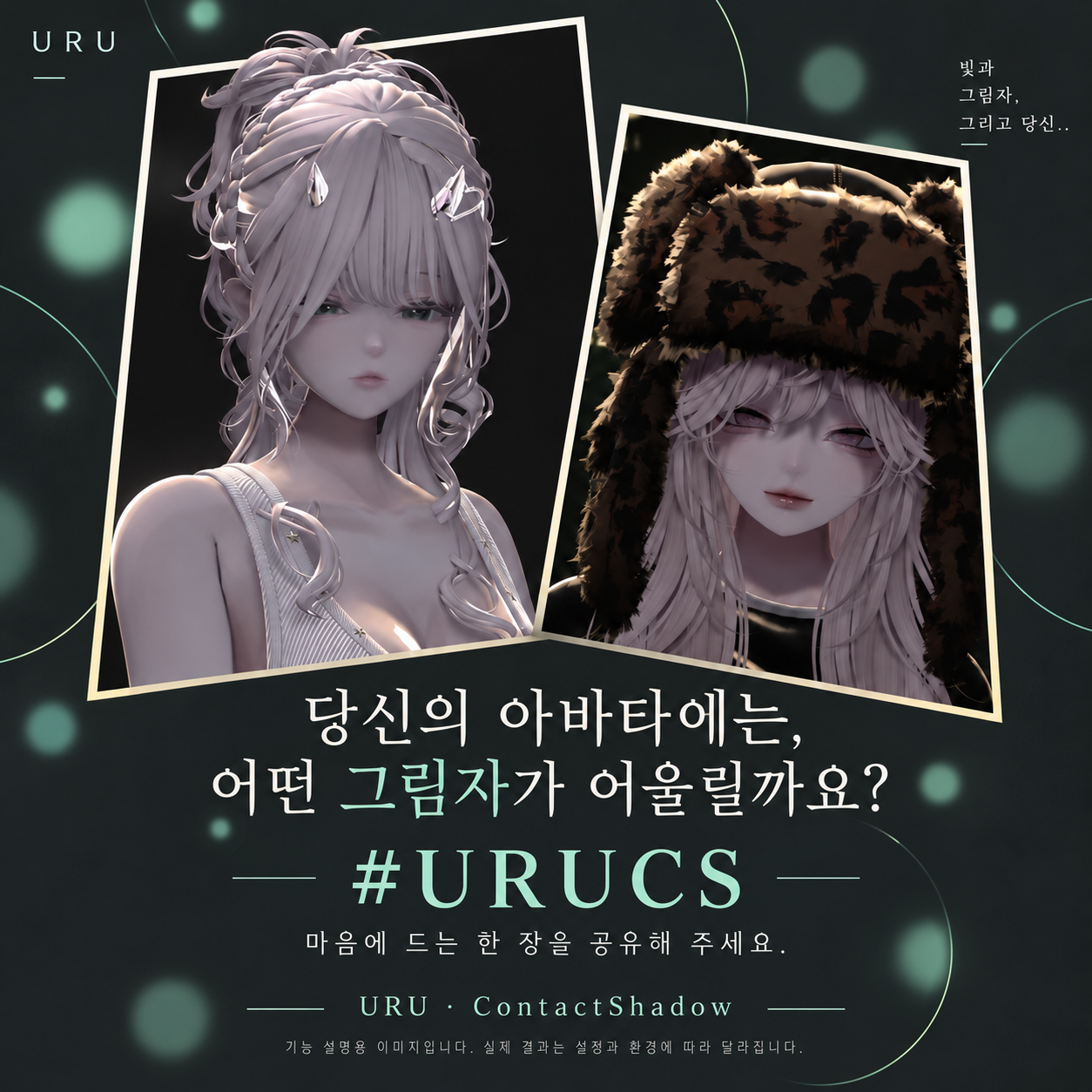
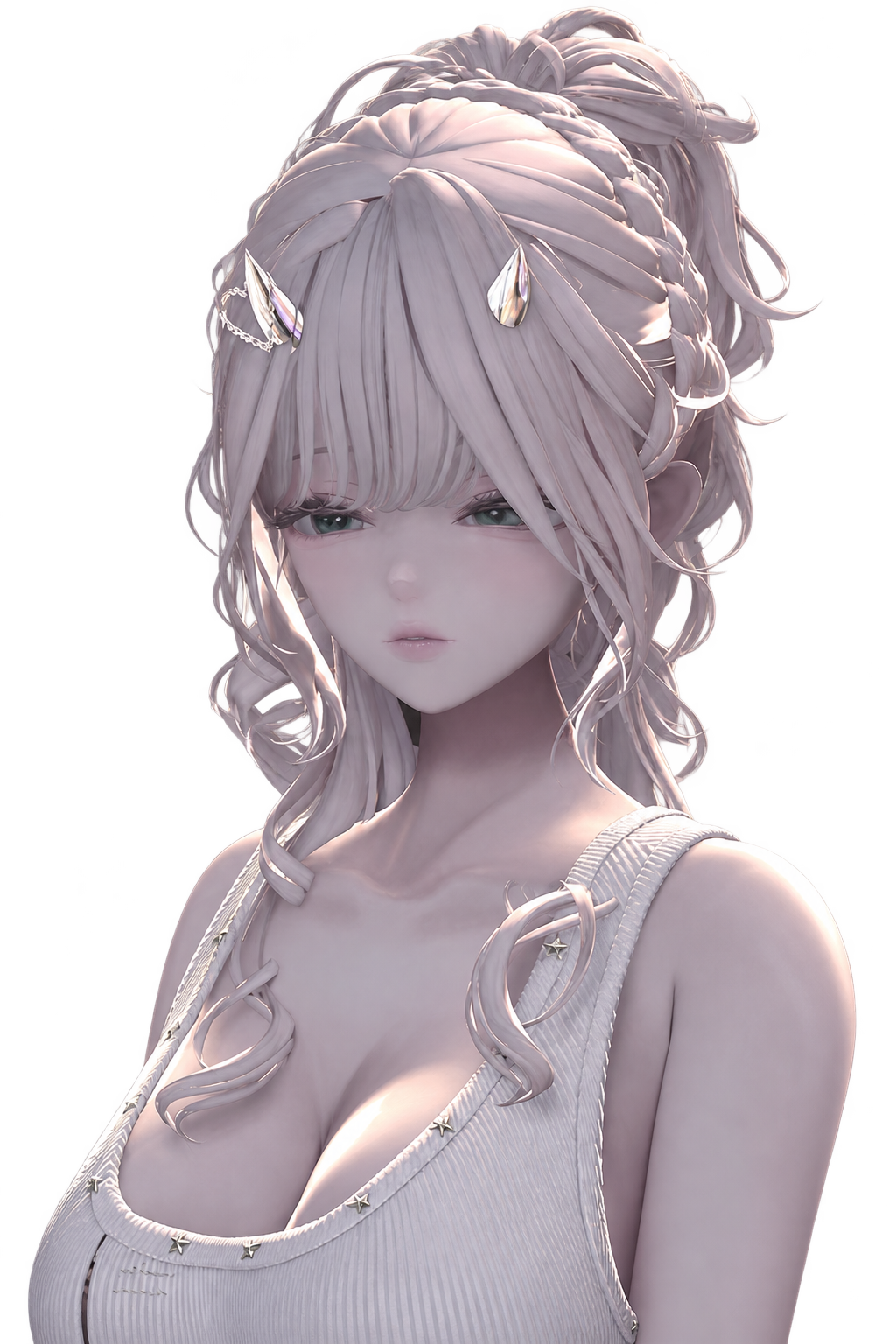
기능 설명용 일러스트입니다. 실제 적용 결과는 위의 비교 화면에서 확인해 주세요.누군가의 멋진 설정이, 내 아바타의 새로운 시작.
마음에 드는 룩을 찾고 코드 하나로 가져오세요.
OUR LITTLE CREATIVE LAB설치부터 첫 설정까지, 차근차근.
당신의 아바타에 어울리는 분위기를 찾아보세요.
설치와 사용 순서부터 자주 막히는 부분까지, 필요한 안내를 찾아보세요.
아래 순서대로 준비하고, Unity에서 첫 결과를 확인해 보세요.
앞머리의 밀착 그림자부터 부드러운 경계까지. 새 설정의 기본값과 사용 조건을 확인하세요.
리얼타임 그림자의 경계를 빈틈없는 격자로 읽습니다. 경계 부드러움을 크게 올려도 얼룩이나 네모난 자국 없이 매끈하게 퍼집니다.
그림자 형태
0%는 자연스럽게 번지는 그림자입니다. 높일수록 가는 머리카락 줄무늬는 사라지고 큰 덩어리만 깔끔하게 남습니다. 기본 0%.
멀리 떨어진 그림자 옅게
가리는 물체에서 멀리 떨어진 그림자일수록 옅어져, 주변 반사광이 채운 실제 그림자처럼 보입니다. 기본 30%. ‘거리에 따라 경계 부드럽게’가 켜져 있어야 적용됩니다.
이마에 붙은 앞머리처럼 피부에 아주 가까운 머리카락의 그림자가 생략되던 문제를 줄였습니다. 줄무늬를 막으려고 남겨 두던 여유 거리를 빛을 정면으로 받는 면에서만 좁힙니다.
업로드 시간의 대부분은 셰이더 컴파일입니다. 같은 계산이 셰이더 안에 여러 번 복사되던 부분을 하나로 합쳐, 보이는 모습과 인게임 성능은 그대로 두고 컴파일 시간만 줄였습니다.
제작자 측정 예시 · 보장 시간 아님
시간은 PC의 CPU 코어 수와 재질 종류에 따라 다릅니다.
업데이트 전 프로젝트와 기존 설정 코드를 백업하세요. 업데이트 후 미리보기와 메뉴 시작값을 확인하고 아바타를 다시 업로드해 주세요.
새 패키지를 기존 폴더 위에 가져오면 됩니다. 기존 설정과 메뉴 선택은 그대로 유지되고, 새 설정은 기본값으로 시작합니다. 패널 머리글에 v1.2.35가 보이면 업데이트된 것입니다.
초보자·기능·사이트 Q&A의 질문과 답변에서 찾습니다.
머리카락과 얼굴 사이의 깊이, 옷과 피부의 경계, 얼굴과 몸의 곡면에 생기는 명암을 한 설정 화면에서 다룹니다. Unity에서 만든 표현을 바탕으로 VRChat 안에서도 필요한 항목을 조절할 수 있습니다.
아래는 판매페이지에 안내된 주요 조건의 한국어 요약입니다. 구체적인 허용 범위와 예외는 약관 전문을 확인하세요. 문서 안에서 한국어 등 언어별 탭을 선택할 수 있습니다.
정식 구매자가 사용하는 여러 아바타와 본인이 관리하는 여러 PC에서 이용할 수 있습니다. 본인 계정에 Private 설정으로 업로드, 결과 이미지·영상 공개, 방송과 수익화 영상 사용이 가능합니다.
의뢰자와 작업자 모두 정식 구매자라면 유·무료 개조, 설정, 커미션과 공동 작업이 가능합니다. 이 조건을 만족하는 작업은 별도의 사전 허가 없이 진행할 수 있으며, 직접 사용하는 다른 참여자도 구매자여야 합니다.
작업자가 구매 조건을 충족하고 업로드를 받는 본인도 정식 구매자라면 해당 계정에 Private로 대리 업로드할 수 있습니다. 의뢰자와 실제 수령인이 다르면 실제 수령인도 구매해야 합니다.
각자 본인의 구매 내역에서 상품을 받으세요. 상대가 구매자라도 상품 파일 자체를 직접 전달할 수 없습니다. 구매자 전용 링크, 인증정보와 구매 계정 공유도 금지됩니다.
상품 데이터가 포함된 작업 프로젝트·결과물 전달은 해당 작업에 참여하는 정식 구매자 사이로 한정됩니다. 이는 상품 파일 자체의 직접 전달이나 일반 재배포 허가를 의미하지 않습니다. Public 업로드, 복제 가능한 제공, 아바타 페데스털 설치, 미구매자 배포는 금지됩니다.
다운로드 상품 특성상 구매 실수, 중복 구매, 이미지와의 차이, 사전 안내한 비지원 환경 사용 등 구매자 사유의 반품·교환·환불은 원칙적으로 받지 않습니다. 파일 누락이나 안내된 지원 환경에서 기본 기능을 사용할 수 없는 경우 BOOTH 메시지로 문의하세요. 법령상 인정되는 권리를 제한하지 않으며 자세한 조건은 약관 전문을 확인하세요.
URU Labs의 개인 제작 도구이며 VRChat·lilToon의 공식 제품, 공동 개발 또는 공식 인증 상품이 아닙니다. 구매와 이용 전 배포처의 최신 안내 및 약관을 확인하세요.
상품에는 Contact Shadow의 도구·셰이더·부속 데이터가 포함됩니다. 기본 lilToon과 필수 외부 패키지는 별도로 준비해 주세요. 외부 도구는 각 공식 배포처에서 설치하고 각 도구의 라이선스에 따라 사용해 주세요.
아바타 제작·빌드·업로드에 사용합니다. Creator Companion에서 프로젝트를 준비해 주세요.
공식 안내·배포처 ↗기본 셰이더가 별도로 필요합니다. ContactShadow의 lilToon용 변형을 적용하는 기반입니다.
공식 안내·배포처 ↗빌드 복사본에 변경 사항을 적용하는 프레임워크입니다. 재생 테스트 시 Apply on Play 설정도 확인해 주세요.
공식 안내·배포처 ↗게임 내 메뉴·파라미터·애니메이터를 자동으로 설치하는 데 사용합니다.
공식 안내·배포처 ↗Avatar Optimizer는 선택 사항입니다. Gesture Manager는 Unity 재생 중 메뉴를 확인할 때 사용할 수 있습니다. 재생 전에 메뉴 설치와 NDMF Apply on Play를 확인하고, 메뉴 구성을 바꾸면 재생을 다시 시작하세요. 별도 그림자 제품이나 별도 밝기 조절 도구는 필수 설치 항목이 아닙니다.
아래 도구는 Contact Shadow의 필수 설치 항목이 아닙니다. 메뉴 확인, 아바타 최적화, 파라미터 용량 확보가 필요할 때 참고하세요.
Unity 재생 모드에서 Expressions 메뉴와 제스처를 확인하는 도구입니다. VCC의 Manage Project에서 Curated 패키지 표시를 켜고 Gesture Manager를 추가하세요. Unity에서 Tools → Gesture Manager Emulator를 열고 재생한 뒤 Hierarchy의 GestureManager를 선택합니다.
공식 설치 안내 ↗메쉬와 아바타 구성을 비파괴 방식으로 최적화하는 도구입니다. 공식 안내에서 VPM 저장소를 VCC 또는 ALCOM에 추가한 뒤 프로젝트에 AAO: Avatar Optimizer를 설치하세요. 파라미터 압축과는 다른 목적의 도구입니다.
공식 설치 안내 ↗아바타 기능 구성과 파라미터 압축 등을 지원합니다. 공식 설치 페이지에서 VCC 저장소를 추가한 뒤 Manage Project에서 VRCFury를 설치하세요. 저장소를 직접 추가할 때는 https://vcc.vrcfury.com 을 사용합니다.
공식 설치 안내 ↗Contact Shadow의 VRChat 메뉴에서 사용하지 않는 조절 항목을 제외하고, 기존 아바타 기능의 파라미터 사용량도 확인하세요. 다른 기능에서 사용하는 동기화 항목은 유지해 주세요.
프로젝트와 아바타를 백업한 뒤 VRCFury를 설치하고, 아바타의 최상위 오브젝트에서 Add Component로 Parameter Compressor를 검색해 추가합니다. 설치한 버전의 공식 안내와 컴포넌트 설정을 확인해 주세요.
압축 적용 후 SDK의 파라미터 사용량과 빌드 오류를 확인하고, 테스트 업로드 후 메뉴 조작·시작값·다른 사용자에게 보이는 동작을 점검하세요. Contact Shadow와의 모든 구성 조합을 보장하는 안내는 아닙니다.
아바타가 있는 프로젝트를 백업하고 필수 도구를 준비하세요. Avatar Optimizer는 선택 사항입니다.
BOOTH 배포 페이지에서 Contact Shadow Lite를 받습니다. 사용 전 배포처의 이용 조건도 확인하세요.
.unitypackage를 열어 Import합니다. 패키지의 Assets 폴더 구조와 함께 파일을 가져옵니다.
아바타를 선택하고 URULABS → Contact Shadow → 아바타에 셋업 생성을 누릅니다. 또는 Prefabs/URULABS_ContactShadow를 아바타 루트 아래에 넣습니다.
아바타 내부에 셋업이 설치되었는지와 대상 메쉬를 확인하고 미리보기를 켭니다. 준비 상태를 확인한 뒤 다음 단계로 넘어갑니다.
빠른 시작·명암 프리셋부터 고르고 접촉·공간 AO, 윤곽, 툰 색과 리얼타임 그림자를 조절합니다.
방향, 추가 명암, Backlight·림, lilToon 라이팅과 반사를 차례로 맞춥니다.
눈과 얼굴, 머리카락 등 필요한 부위를 보정합니다. 이 값은 공유 코드에 포함되지 않습니다.
게임 내 조절이 필요하면 메뉴 설치를 켭니다. NDMF의 Apply on Play / Apply on Build를 확인하고 테스트·업로드합니다.
원본 메쉬·재질을 직접 수정하는 대신 미리보기·업로드 복사본에 적용하는 흐름입니다. 업로드 전 실제 결과를 확인하세요.
4 Masks & Normals → Shadows & normals에서 보정 항목의 On을 전환합니다. 아래 예시는 머리와 양쪽 눈의 항목을 끈 화면과 켠 화면입니다.
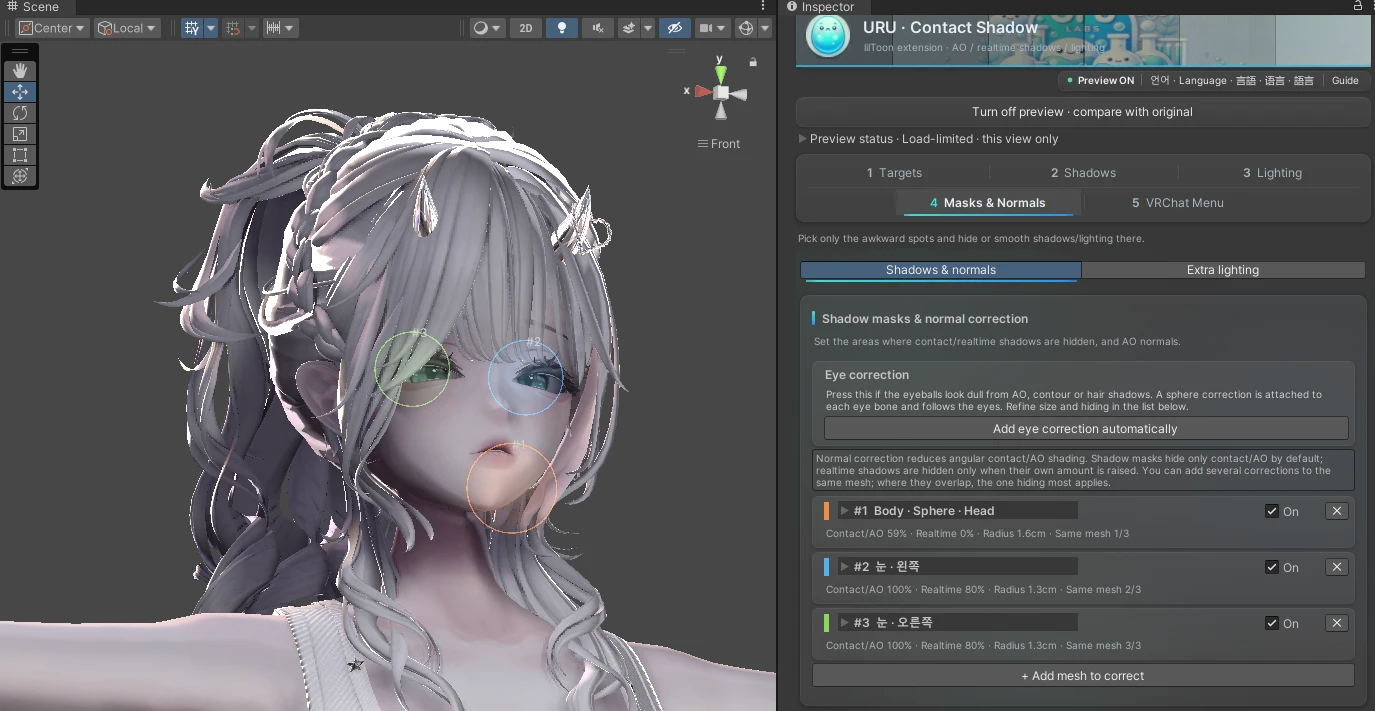
ON 화면의 색상 구와 오른쪽 목록을 함께 확인하세요. 각 항목에서 적용 여부와 Contact/AO·Realtime 비율, Radius를 확인할 수 있습니다. 눈 보정은 Add eye correction automatically로 추가할 수 있습니다.
색상 구는 Unity 편집 화면의 보정 영역 표시입니다. 이미지 클릭으로 전체 UI를 확대해 볼 수 있습니다.
Unity의 5 VRChat 메뉴에서 메뉴 설치를 켜고 업로드한 뒤, VRChat의 Expressions 메뉴에서 Contact Shadow 메뉴를 엽니다.
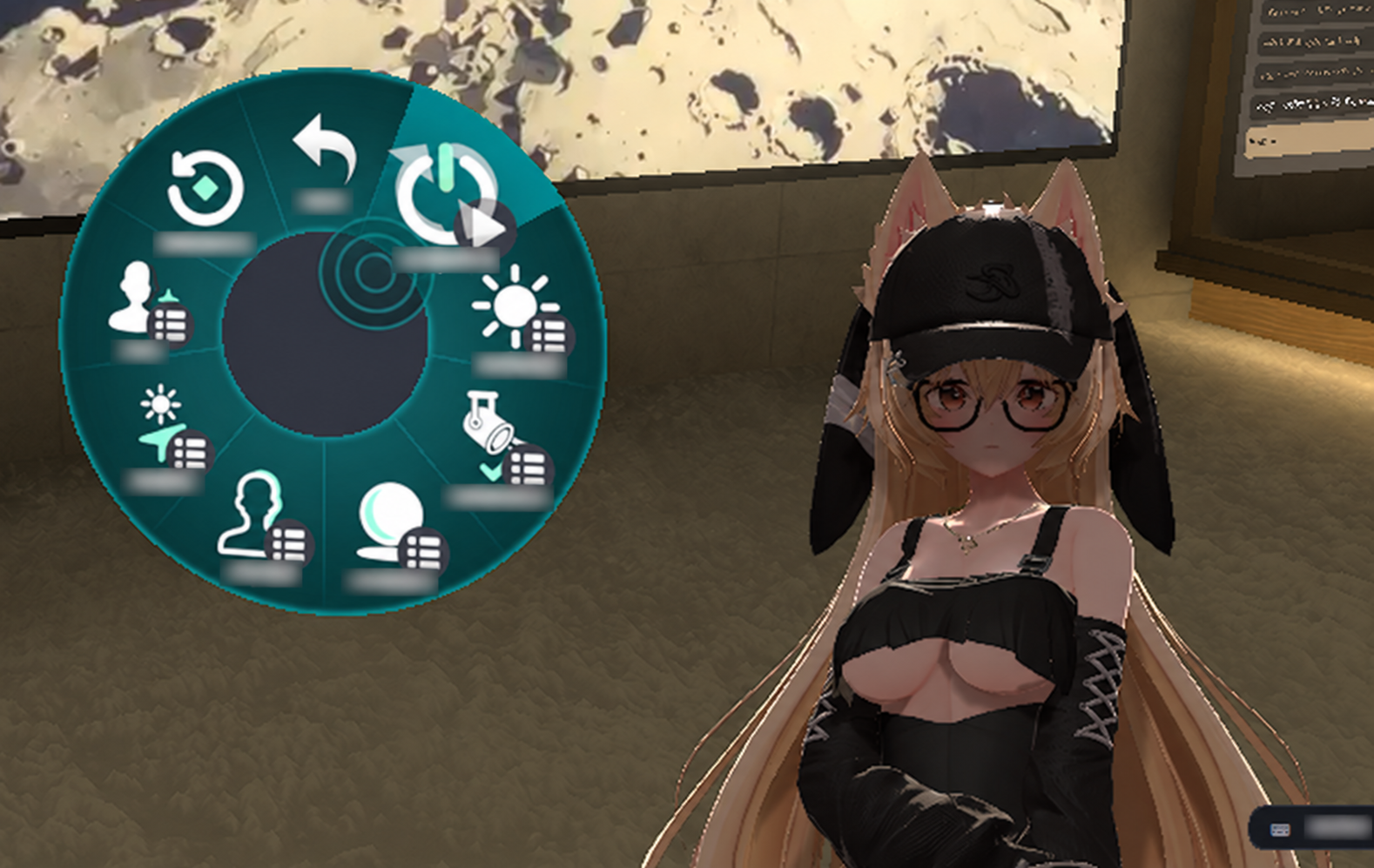
상단 전원 항목으로 전체 효과를 전환하고, 밝기·색감, 빛 방향, AO 그림자, 윤곽 명암, 리얼타임 그림자 하위 메뉴에서 원하는 항목을 조절합니다. 전체 초기화와 뒤로 항목도 함께 제공됩니다.
동일 월드에서 촬영한 ON/OFF 예시입니다. 촬영 시점의 캐릭터 자세와 카메라 구도에는 차이가 있습니다. 이미지 클릭으로 메뉴 전체를 확대할 수 있습니다.
게시물의 전체 복사·그림자만·라이팅만 버튼을 누르세요. 이전 등록 자료에 코드가 없으면 X 원문 타래를 확인하세요.
이 사이트의 코드 도구에 붙여 넣고 전체·그림자만·라이팅만 중 원하는 코드를 복사합니다.
도구의 1 적용 대상 → 설정 공유 코드에서 붙여 넣고 적용합니다.
마스크·눈 보정·셀프 AO·적용 대상은 코드에 포함되지 않습니다. 같은 코드라도 아바타와 월드에 따라 결과는 달라집니다.
코드 확인·복사 도구설정 결과 이미지 1장과 자유로운 감상을 올립니다. URU 코드는 본인 답글 타래에 따로 올려도 좋습니다.
X의 공유 메뉴에서 메인 게시물 링크를 복사하고, 커뮤니티에 메인 링크와 전체 URU 코드를 함께 붙여 넣습니다. 공유 범위는 코드에서 자동 인식하며 사이트 가입은 필요하지 않습니다.
최근 7일의 추천을 우선 반영합니다. 활동이 적으면 과거 인기 설정과 새 설정으로 핫리스트를 채웁니다. X 좋아요와는 별도로 집계됩니다.
이후에도 기록 보관소에 유지
이미지는 X에, 링크·코드는 사이트에
7일이 지나도 링크와 추천 기록은 기록 보관소에 남습니다. 핫리스트는 최근 추천과 누적 추천을 반영해 다시 정렬합니다. X 원문은 수정하지 않습니다. X 게시물의 작성자임을 사이트가 인증하는 방식은 아니므로 본인 게시물만 등록해 주세요.
막힌 부분부터 찾아보세요. 질문을 펼치면 선택한 언어의 설명과 툴 UI 예시를 함께 볼 수 있습니다.
UI 예시는 버튼 위치를 설명한 그림입니다. 기능명과 버튼 표기는 선택한 언어의 툴 표기를 따릅니다.
VRChat 아바타 프로젝트에 lilToon, NDMF, Modular Avatar가 있어야 합니다. 모두 ALCOM(VCC)에서 추가할 수 있습니다.
필요한 패키지가 빠져 있으면 패널 위쪽에 빨간 안내가 나오고, 버튼으로 VCC 저장소를 바로 추가할 수 있습니다.
미리보기 켜기을 눌러 미리보기를 켜야 Scene 화면에 효과가 보입니다. 켜면 오른쪽 위의 상태 표시(원본 보기)도 바뀝니다.
「1 적용 대상」 탭의 준비 상태에서 세 항목이 모두 체크되었는지도 확인하세요. 아바타 안에 있는지, 효과를 받을 메쉬가 있는지, 미리보기가 켜졌는지를 보여 줍니다.
미리보기는 복사한 재질로만 보여 주므로 원본 재질은 바뀌지 않습니다.
바뀌지 않습니다. 미리보기와 업로드 모두 복사본에만 적용됩니다. 원래 모습과 비교하려면 미리보기 끄기 · 원본과 비교를 누르세요.
미리보기가 꼬인 것 같으면 「1 적용 대상」 탭 아래쪽의 미리보기 해제 · 원래 재질로 복구로 원래 재질로 되돌릴 수 있습니다.
「1 적용 대상」 탭의 효과를 적용할 부위에서 정합니다.
「2 그림자」 탭 맨 위의 프리셋 약하게 / 기본 / 강하게으로 먼저 분위기를 고른 뒤, 아래 카드에서 세부를 다듬으세요.
지금 값과 같은 프리셋 하나만 켜진 모양으로 보입니다. 값을 직접 바꾸면 세 버튼이 모두 꺼진 모양이 되고, 프리셋을 다시 누르면 그 값으로 돌아갑니다.
원본 재질의 윤곽선은 그대로이며, 미리보기와 업로드 복사본에서만 꺼집니다.
「4 마스크·노멀」 탭에서 눈 보정 자동 추가를 누르세요. 양쪽 눈 본에 구체 보정이 하나씩 붙어 눈을 따라 움직입니다.
「1 적용 대상」 탭의 두 카드를 확인하세요.
lilToon의 환경 반사(하늘이 비치는 효과)가 밝은 하늘에서 강하게 더해지는 현상입니다. 「3 라이팅」 탭 → lilToon 라이팅·반사에서 조절합니다.
셰이더가 아직 준비되지 않았다는 뜻입니다. 패키지를 가져온 직후라면 Unity가 lilToon 셰이더를 컴파일할 때까지 잠시 기다리세요.
계속 분홍색이면 lilToon이 설치되어 있는지 확인하고 툴 폴더를 다시 가져오세요. 패널 위쪽에 빨간 안내가 있으면 그 안내에 적힌 패키지를 먼저 추가하세요.
지원 환경부터 다른 사람에게 보이는 효과, 성능과 메뉴 용량까지 살펴보세요.
현재 구현을 기준으로 정리한 안내입니다. 메뉴명은 선택한 언어의 툴 표기를 따르며, 사용 환경과 설정에 따라 결과가 예상과 다르게 나타날 수 있습니다.
아니요. lilToon 재질에만 적용됩니다. Poiyomi 등 다른 셰이더를 쓰는 재질은 수정하지 않고 그대로 둡니다.
한 아바타에 lilToon과 다른 셰이더가 섞여 있어도 lilToon을 쓰는 부분만 효과의 대상이 됩니다.
「1 적용 대상」 탭의 준비 상태에서 효과를 받는 메쉬 수를 확인할 수 있습니다.
PC 전용입니다. VRChat PC 환경(DirectX 11)을 기준으로 만들었으며, Quest에서는 아바타에 커스텀 셰이더를 쓸 수 없습니다. 크로스플랫폼 아바타라면 PC 버전에만 적용됩니다.
NDMF 기반이라 같은 NDMF 계열의 툴과는 일반적으로 함께 쓸 수 있습니다. 다만 이 툴이 재질을 바꿔 끼운 뒤에 다른 툴이 재질이나 셰이더를 다시 바꾸면 효과가 덮어써질 수 있습니다. 조합마다 업로드 후 한 번 확인하는 것을 권장합니다.
같은 아바타에서 함께 사용할 때 겹치는 기능과 재질 처리 방식을 정리했습니다. 각 툴의 자세한 사용법과 지원은 해당 제작자의 안내를 확인해 주세요.
게임 안에서 아바타의 밝기와 라이팅을 조절하는 툴입니다. URU에도 비슷한 밝기 조절 기능(VRChat 메뉴의 밝기·색감)이 들어 있어, 두 툴을 함께 쓰면 같은 lilToon 밝기 값을 양쪽에서 동시에 조절하게 됩니다. 그러면 서로의 조절이 겹쳐 의도한 대로 동작하지 않을 수 있습니다.
번거로우시겠지만 한 아바타에는 둘 중 편하신 쪽 하나만 사용해 주세요.
제작자 안내 보기 ↗lilToon을 확장한 셰이더로, 몸에 가까운 곳은 선명하고 멀어질수록 부드럽게 퍼지는 그림자를 더하는 툴입니다. URU도 업로드할 때 lilToon 재질을 URU 전용 셰이더로 바꿔 끼우기 때문에, 두 툴이 같은 재질을 각자의 셰이더로 바꾸려고 하게 됩니다.
이 경우 한쪽 효과가 사라지거나 재질이 깨질 우려가 있습니다. 아바타를 안전하게 지키기 위해 한 아바타에는 한쪽만 사용해 주세요.
제작자 안내 보기 ↗가리는 물체에서 멀어질수록 부드러워지는 고해상도 실시간 그림자(PCSS)를 만드는 아바타 셰이더입니다. URU의 리얼타임 그림자는 이와 가장 비슷한 느낌을 내도록 만들었습니다. 「2 그림자」 탭의 거리에 따라 경계 부드럽게를 켜면, 가까이 맞닿은 곳은 선명하고 떨어진 그림자는 넓고 부드럽게 표현됩니다.
두 툴은 각자 다른 셰이더를 쓰므로, 같은 재질에는 둘 중 하나만 적용됩니다.
제작자 안내 보기 ↗보입니다. 효과는 업로드되는 재질 자체에 들어 있어, 보는 사람은 아무것도 설치할 필요가 없습니다. AO에 필요한 깊이 정보도 아바타에 포함된 보조 라이트가 만들어 주므로, 깊이 정보를 제공하지 않는 월드에서도 동작합니다.
보는 사람이 VRChat의 Safety 설정에서 내 아바타의 셰이더나 라이트를 끄면 일부 효과가 보이지 않을 수 있습니다.
직접 고를 수 있습니다. 「3 라이팅」 탭 → 방향·환경광의 라이트 방향 기준에서 선택합니다.
리얼타임 그림자는 아바타에 붙은 전용 라이트로 만들며, 「2 그림자」 탭의 리얼타임 라이트 방향과 게임 안 메뉴로 좌우·상하를 돌릴 수 있습니다.
AO(접촉 그림자)는 화면에 보이는 깊이를 기준으로 계산합니다. 이 방식상 의자·바닥·다른 아바타처럼 함께 보이는 물체와 맞닿은 곳에도 음영이 생길 수 있습니다.
리얼타임 그림자는 기본적으로 내 아바타가 내 몸에 드리우는 그림자를 계산합니다. 다른 ID의 그림자 제외를 켜면 다른 ID의 그림자를 제외하여 아바타 사이의 그림자 간섭과 중복 계산을 줄입니다.
영향이 있을 수 있습니다. 아바타에 실시간 라이트 2개가 추가됩니다. 하나는 리얼타임 그림자용, 하나는 깊이 정보용입니다.
재질은 원본을 복사본으로 교체하므로 재질 수가 늘어나지는 않습니다. 정확한 Performance Rank는 업로드 전 VRChat SDK 빌드 패널에서 확인해 주세요.
등급에 따른 숨김 설정을 사용하는 사람에게는 내 아바타의 원래 모습이 표시되지 않을 수 있습니다. 다른 사람에게 보이는 것을 중시한다면 등급도 함께 확인해 주세요.
조금 늘어납니다.
설치한 항목에 따라 다릅니다. 다이얼 1개는 8 bit, 토글 1개는 1 bit, 초기화 버튼은 0 bit입니다.
| 메뉴 항목 | 사용량 |
|---|---|
| 다이얼 1개 | 8 bit |
| 토글 1개 | 1 bit |
| 초기화 버튼 | 0 bit |
「5 VRChat 메뉴」 탭의 설치할 항목·범주·조절 범위 아래에 이 툴의 사용량과 기존 아바타 메뉴를 합친 값이 256 bit 기준으로 바로 표시되고, 넘치면 경고가 나옵니다.
미리보기의 부하 제한과 월드의 조명·포그·포스트 프로세스·환경 반사에 따라 결과가 달라집니다. 업로드 후 음영, 메뉴 시작값과 동기화를 확인하세요.
깜빡임이나 이상한 음영이 있으면 접촉·AO와 리얼타임 그림자를 각각 꺼 비교하세요. 상대방의 아바타 라이트 차단, 그림자 품질·거리, 미러 레이어 설정도 결과에 영향을 줄 수 있습니다.
메뉴나 구성을 변경하면 재생을 다시 시작하거나 다시 업로드하세요. 다이얼 위치와 실제 효과 수치는 같지 않을 수 있으며, 초기화는 해당 업로드의 제작값을 기준으로 합니다.
주문 번호, 상품 버전, Unity·의존 패키지 버전, 관련 설정, 재현 순서, Console 오류를 준비해 BOOTH의 ‘샵에 문의하기’로 보내 주세요. 주문 정보와 개인정보는 공개 커뮤니티에 올리지 마세요.
아니요. X 게시물 작성은 본인 X 계정에서 하고, 사이트에는 X 메인 링크와 URU 코드를 등록합니다. 삭제 비밀번호는 안전하게 보관해 주세요. 비밀번호를 잊으셨다면 상세 보기에서 관리자에게 삭제를 요청할 수 있습니다.
게시물이 비공개이거나 삭제된 경우, X 서비스 상태 또는 브라우저의 차단 설정에 따라 미리보기 이미지가 나타나지 않을 수 있습니다. ‘X 원문 보기’를 이용하세요.
브라우저에 발급한 익명 쿠키를 기준으로 게시물마다 직접 응원 한 번과 최초 코드 복사에 따른 응원 한 번을 각각 반영합니다. 같은 Wi-Fi를 사용하더라도 다른 브라우저에서는 추천할 수 있습니다. 쿠키 삭제나 다른 기기를 통한 중복까지 완전히 막지는 못합니다.
네. 최근 7일에 추천받은 설정을 먼저 보여주고, 자리가 남으면 과거에 추천받은 설정, 그다음 새 설정으로 최대 6개를 채웁니다. 등록된 자료가 하나라도 있으면 핫리스트를 유지합니다.
별도 코드 도구에 붙여 넣는 코드는 브라우저 안에서 처리합니다. 커뮤니티 등록 시에는 X 링크와 URU 코드, 제목·설명·분류, 추천 기록을 저장합니다. X에 직접 게시한 코드는 해당 게시물의 공개 범위에 따라 표시됩니다.
마음에 드는 설정을 골라 내 아바타에 적용해 보세요.
X 메인 링크와 URU 코드를 등록해 보세요.
이곳에서 함께 발견할 수 있습니다.
지난 설정도 기록 보관소에서 계속 찾을 수 있습니다. 미리보기 이미지는 X에서 불러오고, URU 코드는 사이트에 저장해 바로 복사할 수 있습니다. 삭제·비공개 게시물은 원문을 확인하세요.
그림자와 라이팅을 확인하고 필요한 범위만 다시 복사하세요.
입력한 코드는 브라우저 안에서만 처리됩니다.
코드를 입력하면 저장된 설정값을 범위별로 표시합니다.
URU2- + base64url(FNV-1a 32비트 little-endian 검사값 + raw DEFLATE payload)
UTF-8 payload는 ~scope=N;이름=값 형식입니다. N은 그림자 1, 라이팅 2, 전체 3입니다. URU1은 범위 없이 전체 설정으로 읽습니다.